X Desktop Group
freedesktop.org
XDG는 X Desktop Group의 약자로, freedesktop.org
의 옛 이름입니다.
freedesktop.org hosts the development of free and open source software, focused on interoperability and shared technology for open-source graphical and desktop systems.
freedesktop.org는 오픈 소스 그래픽 및 데스크탑 시스템을 위한 상호 운용성과 공유 기술에 중점을 둔 무료 및 오픈 소스 소프트웨어의 개발을 주도합니다.
관련 소프트웨어
- Software
-
freedesktop.org
xdg-user-dirs (XDG user directories)
- xdg-user-dirs
는 사용자 홈 디렉터리에서 “well known” 디렉토리를 관리하기 위한 도구입니다.
- well known 디렉토리? Downloads, Documents, Music, Pictures, Videos 등 사용자 홈 디렉터리에 자주 사용되는 디렉토리를 말합니다.
- XDG user directories - archilinux
printenv | grep XDG_
# XDG_SESSION_ID=57404
# XDG_RUNTIME_DIR=/run/user/1000
# XDG_SESSION_TYPE=tty
# XDG_SESSION_CLASS=user
man xdg-user-dirs-update
# xdg-user-dirs-update - Update XDG user dir configuration
man xdg-user-dir
# xdg-user-dir - Find an XDG user dir
xdg-user-dir DESKTOP
# /home/markruler/Desktop
전역 설정 파일은 기본적으로 /etc/xdg/user-dirs.conf에 있습니다.
# /etc/xdg/user-dirs.conf
# ...
# the XDG_CONFIG_HOME and/or XDG_CONFIG_DIRS to override this
enabled=True
filename_encoding=UTF-8
# /etc/xdg/user-dirs.defaults
# Default settings for user directories
#
# The values are relative pathnames from the home directory and
# will be translated on a per-path-element basis into the users locale
DESKTOP=Desktop
DOWNLOAD=Downloads
TEMPLATES=Templates
PUBLICSHARE=Public
DOCUMENTS=Documents
MUSIC=Music
PICTURES=Pictures
VIDEOS=Videos
# Another alternative is:
#MUSIC=Documents/Music
#PICTURES=Documents/Pictures
#VIDEOS=Documents/Videos
유저 설정 파일은 기본적으로 ~/.config/user-dirs.dirs에 있습니다.
# ~/.config/user-dirs.dirs
# This file is written by xdg-user-dirs-update
# If you want to change or add directories, just edit the line you're
# interested in. All local changes will be retained on the next run.
# Format is XDG_xxx_DIR="$HOME/yyy", where yyy is a shell-escaped
# homedir-relative path, or XDG_xxx_DIR="/yyy", where /yyy is an
# absolute path. No other format is supported.
#
XDG_DESKTOP_DIR="$HOME/Desktop"
XDG_DOWNLOAD_DIR="$HOME/Downloads"
XDG_TEMPLATES_DIR="$HOME/Templates"
XDG_PUBLICSHARE_DIR="$HOME/Public"
XDG_DOCUMENTS_DIR="$HOME/Documents"
XDG_MUSIC_DIR="$HOME/Music"
XDG_PICTURES_DIR="$HOME/Pictures"
XDG_VIDEOS_DIR="$HOME/Videos"
# ~/.config/user-dirs.locale
en_US
xdg-open (open)
- xdg-open 은 주어진 파일이나 URL을 사용자의 기본 애플리케이션으로 열어주는 도구입니다.
- 디렉토리를 인자로 전달하면 파일 관리자가 열립니다.
- 간혹 열리지 않는 경우가 있는데 GNOME 데스크탑 환경에서는 파일 관리자인
nautilus패키지를 설치해야 합니다.
open .
# xdg-open .
- 파일을 인자로 전달하면 지정된 MIME 타입에 따라 알맞은 프로그램이 실행됩니다.
- MIME 타입은
~/.config/mimeapps.list에 설정되어 있습니다.
# ~/.config/mimeapps.list
[Default Applications]
text/html=google-chrome.desktop
x-scheme-handler/http=google-chrome.desktop
x-scheme-handler/https=google-chrome.desktop
...
[Added Associations]
image/png=gimp_gimp.desktop;pinta_pinta.desktop;shotwell-viewer.desktop;
text/x-csrc=code.desktop;
image/jpeg=shotwell-viewer.desktop;
application/sql=code.desktop;
text/markdown=code.desktop;
text/html=google-chrome.desktop;code.desktop;microsoft-edge.desktop;
text/plain=code.desktop;
X Window System
서버 버전에 X Window System 설치
-
서버 업데이트:
sudo dnf update -y -
X Window System 설치:
sudo dnf groupinstall "Server with GUI" -y -
시작 레벨 설정: 설치 후, 시스템이 GUI 모드로 부팅되도록 기본 런레벨을 변경해야 합니다.
sudo systemctl set-default graphical.target # Removed "/etc/systemd/system/default.target". # Created symlink /etc/systemd/system/default.target → /usr/lib/systemd/system/graphical.target. -
시스템 재부팅:
sudo reboot재부팅 후, 서버가 GUI 모드로 부팅됩니다.
X Window System 삭제
-
GUI 모드를 비활성화하고 기본 런레벨을 변경:
sudo systemctl set-default multi-user.target # Removed "/etc/systemd/system/default.target". # Created symlink /etc/systemd/system/default.target → /usr/lib/systemd/system/multi-user.target. -
X Window System 패키지 제거:
sudo dnf groupremove "Server with GUI" -y -
사용하지 않는 패키지 정리:
sudo dnf autoremove -y -
시스템 재부팅:
sudo reboot
X11 Forwarding
- macOS에서 XQuartz
를 사용하여 원격으로 X11에 접속할 수 있습니다.
- 서버에서 이를 허용하기 위해 SSH 데몬 설정에 X11 포워딩을 허용해야 합니다.
- RHEL에서 다양한 X 유틸들을 제공하는
xorg-x11-apps패키지는 9부터 deprecated 되었습니다.
# sshd_config
#X11Forwarding no
#X11DisplayOffset 10
#X11UseLocalhost yes
X11Forwarding yes
X11DisplayOffset 10
X11UseLocalhost yes
sshd -t | sshd -T
systemctl reload sshd
- macOS에서 XQuartz 설치 후 X11로 연결합니다.
# macOS
brew install --cask xquartz
# 재시작
reboot
ssh -X user@host
# Activate the web console with: systemctl enable --now cockpit.socket
- 실행할 수 있는 GUI 프로그램을 실행하여 X Window System이 동작하는지 확인합니다.
- 아래는 Firefox를 실행한 결과입니다.
firefox
# No matching fbConfigs or visuals found
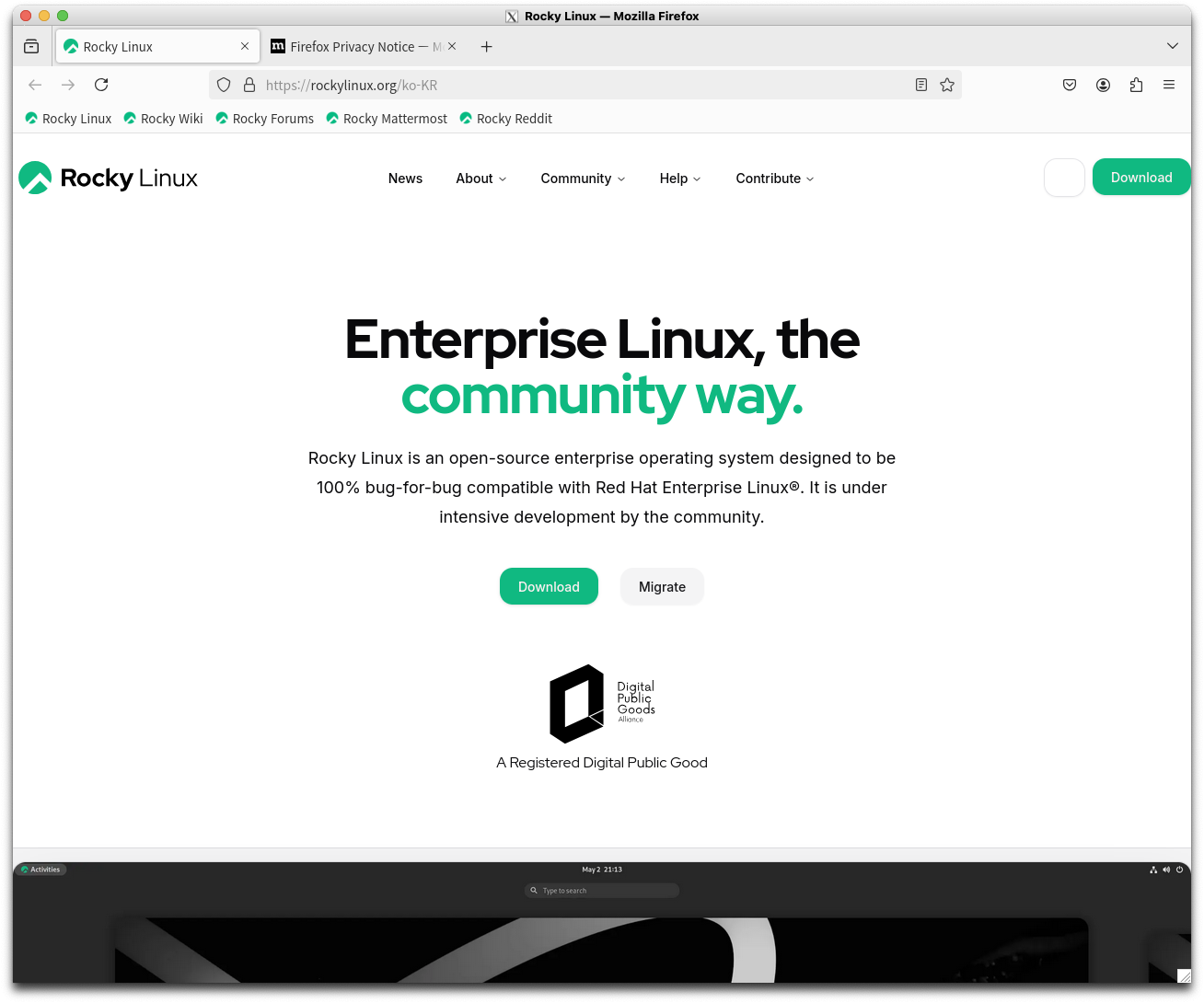
혹은 xterm 으로 확인할 수도 있습니다.
# dnf provides xterm
dnf install xterm
xterm
GNOME 데스크탑
GNOME Desktop 은 GNU 프로젝트에서 만든 유용한 데스크톱 환경입니다.
- GNOME은 다양한 방식으로 설정할 수 있습니다.1
- Gconf - XML based database (backend system). The older one.
- Dconf - BLOB based database (backend system). The newer one.
- Gsettings - CLI tool to edit settings. Looks like it works only with Dconf (although I saw somewhere that it might work with Gconf).
아래 명령어들은 제가 데스크탑을 사용할 때 macOS처럼 독을 하단에 두기 위해 사용한 설정입니다.
gnome-shell --version
# GNOME Shell 41.8.1

gsettings set org.gnome.shell.extensions.dash-to-dock dock-position BOTTOM
gsettings set org.gnome.shell.extensions.dash-to-dock animation-time 0.2
gsettings set org.gnome.shell.extensions.dash-to-dock transparency-mode FIXED # 투명도 모드
gsettings set org.gnome.shell.extensions.dash-to-dock background-opacity 0.6 # 배경 투명도
gsettings set org.gnome.shell.extensions.dash-to-dock running-indicator-style DASHES # 실행 중인 앱 표시 형태
gsettings set org.gnome.shell.extensions.dash-to-dock intellihide-mode FOCUS_APPLICATION_WINDOWS
gsettings set org.gnome.shell.extensions.dash-to-dock dash-max-icon-size 32 # 범위: 16-64
gsettings set org.gnome.shell.extensions.dash-to-dock extend-height false # 화면에 아이콘이 꽉 차지 않을 때 여백을 두지 않음
gsettings set org.gnome.shell.extensions.dash-to-dock show-windows-preview true
gsettings set org.gnome.shell.extensions.dash-to-dock show-favorites true
gsettings set org.gnome.shell.extensions.dash-to-dock show-trash true
gsettings set org.gnome.shell.extensions.dash-to-dock show-mounts true
gsettings set org.gnome.shell.extensions.dash-to-dock multi-monitor true # 모니터가 여러 개일 때 어느 모니터에서든 dock을 볼 수 있음
gsettings set org.gnome.shell.extensions.dash-to-dock scroll-action cycle-windows # 아이콘 위에서 마우스 스크롤하면 여러 윈도우를 이동할 수 있음
gsettings set org.gnome.shell.extensions.dash-to-dock hot-keys true # `super`+`num`
gsettings set org.gnome.shell.extensions.dash-to-dock hotkeys-show-dock true
gsettings set org.gnome.shell.extensions.dash-to-dock force-straight-corner false
GUI Toolkit
리눅스에서 GUI 개발을 위한 가장 대표적인 툴킷 라이브러리는 2가지가 있습니다.
| GTK | QT | |
|---|---|---|
| 지원언어 | C, C++, Python 등 | C++, Python 등 |
| 플랫폼 | Linux, Windows, MacOS | Linux, WIndows, MacOS |
| 라이센스 | LGPL2.1 | LGPL, GPL, 상용 라이센스 |
| 대표 데스크탑 환경 | GNOME, Xfce | KDE |
GTK: GIMP ToolKit
- Wikipedia
- GNOME Desktop: desktop environment
- GIMP (GNU Image Manipulation Program) : raster graphics editor
- LibreOffice : office suite
- Mozilla Firefox : web browser
- Mozilla Thunderbird : email client
Qt
Qt(“cute"로 발음)는 GUI 프로그램 개발에 널리 쓰이는 크로스 플랫폼 소프트웨어입니다. 서버용 콘솔과 명령 줄 도구와 같은 CLI 프로그램 개발에도 사용됩니다. 그래픽 사용자 인터페이스를 사용하는 경우에는 Qt를 Widget toolkit 으로 분류합니다.2
GUI 데스크탑 환경과 관련된 추가 소프트웨어
VNC: Virtual Network Computing
- RFB 프로토콜(Remote Frame Buffer protocol)을 이용하여 원격으로 다른 컴퓨터를 제어하는 그래픽 데스크탑 공유 시스템입니다.
- RealVNC, TightVNC, TigerVNC 등이 있습니다.
RDP: Remote Desktop Protocol
- RDP는 Microsoft에서 만든 프로토콜로 Windows에서는 MSTSC (Microsoft Terminal Services Client)를 사용하여 원격 데스크탑을 사용할 수 있습니다.
- XRDP, MS 원격 데스크탑, 팀뷰어 등이 있습니다.
- XRDP
는 리눅스 서버에 RDP로 연결할 수 있습니다.
- XDG에서 만든 건 아닙니다.
- Ubuntu에 원격 데스크탑을 사용하도록 xrdp 설치 및 구성 - Microsoft
참조
- freedesktop.org - Wikipedia